

FXは元本や利益が保証される取引ではありません。公的情報と各社の契約締結前交付書面を確認し、仕組みとリスクを理解したうえで判断してください。
FX用のパソコンを選ぶ際、「高性能な機種が必要なのか」「普段使いのノートで足りるのか」と迷う方もいるでしょう。必要な性能は、利用する取引ツール、表示するチャートの数、EAによる自動売買の有無によって変わります。
まず基準にしたいのは、実際に使う取引ツールの推奨環境です。CPUやメモリの数字だけを比較するより、対応OSやモニターの接続条件まで確認した方が、購入後の使いにくさを防ぎやすくなります。
この記事では、FX用パソコンのスペックの見方、ノートとデスクトップの違い、予算の考え方を解説します。回線や停電への備えも含め、自分の取引スタイルに合う環境を整理していきましょう。パソコンを買い替える前に確認できる項目も紹介するので、現在の機器を使い続けるか迷っている方にも役立つ内容です。
FX用パソコンは取引ツールの推奨環境から選ぶ

FX用パソコンは、利用するFX会社と取引ツールの推奨環境を出発点に選びましょう。同じ会社でも、ブラウザ版、インストール版、MT4・MT5では、対応OSや必要な性能が異なる場合があります。
最低動作環境は、ソフトを動かすための下限を示すものです。複数のチャートやニュース画面を同時に開く使い方では、推奨環境を基準に余裕を見込むと選びやすくなります。
確認する項目は、OSとそのバージョン、CPU、メモリ、空き容量、画面解像度、対応ブラウザです。外部モニターを使う場合は、パソコン側の出力条件も加えます。
例えば、対応OSを満たしていても、画面の解像度が不足すると注文画面の一部が見づらくなることがあります。「起動するか」と「必要な情報を無理なく表示できるか」を分けて考えると、見落としを減らせます。
製品名を先に決めるより、使いたいツールの条件を一覧にしてから候補を絞る方法が効率的です。導入するEAや外部ツールがあるなら、その条件も重ねて確認しましょう。
FXをパソコンで行うメリット

パソコンの利点は、画面の広さと操作の自由度です。スマートフォンより多くの情報を並べやすく、分析や記録にも向いています。
複数チャートの表示
パソコンでは、異なる通貨ペアや時間足を並べて比較できます。例えば、ドル円の日足で方向を確認し、1時間足で節目を探し、15分足で直近の動きを見る配置が考えられます。
画面を切り替える回数が減るため、どの時間足を見ているのか把握しやすくなります。ニュースや経済指標の予定を別の画面に置けば、発表時刻も確認しやすいでしょう。
ただし、表示を増やしすぎると一本のローソク足や注文数量が小さくなります。常時見るチャートと、必要なときだけ開く情報を分けると画面が整理されます。
複数画面でも、注文先の口座と通貨ペアが一目でわかる配置にしましょう。情報量を増やすことより、注文前の確認を無理なく行えることが使いやすさにつながります。
テクニカル分析の操作性

マウスとキーボードを使うと、水平線の描画や指標の設定変更を細かく行いやすくなります。過去のチャートを動かしながら、節目とその後の値動きを比較する作業にも向いています。
例えば、取引前のチャートを保存し、終了後にエントリー位置と損切り位置を記録する場合、画像と表計算ソフトを並べて作業できます。振り返りの記録を残しやすい点も利点です。
ショートカットやワンクリック注文は、操作を減らせる一方、誤操作の原因にもなります。便利な機能をすべて有効にするより、必要なものから使う方が管理しやすいでしょう。
最初はデモ環境で、線の削除、数量の変更、注文の取り消しまで確認すると、実際の取引中に操作を探す場面を減らせます。
MT4・MT5とEAの利用
対応するFX会社の口座では、パソコン版のMT4・MT5で分析やEAによる自動売買を行えます。EAは、設定した条件にしたがって注文などを実行するプログラムです。
EAを利用するには、取引端末の稼働、口座への接続、自動売買の許可など、複数の条件が関わります。端末がスリープ状態になると、ローカルで動かしているEAの処理は続けられません。
また、MT4用のEAをMT5でそのまま使うことはできません。利用したいEAがどちらに対応し、外部のライブラリなどを必要とするかも確認しましょう。
バックテストを頻繁に行う場合は、通常のチャート表示とは別に処理能力が必要です。注文用の性能と検証用の性能を分けて考えると、過不足の少ない構成を選べます。
FX用パソコンに必要なCPU

CPUは計算処理を担う部品です。名称の印象だけで選ばず、正確な型番と、実際に行う処理の内容を照らし合わせましょう。
CPUの型番と世代の確認
CPUを比較するときは、シリーズ名だけでなく型番と世代を確認します。同じ「Core i5」などの区分でも、発売世代や消費電力の設計によって性能は変わります。
古い上位モデルと新しい中位モデルでは、後者の方が用途に合う場合もあります。ノート用とデスクトップ用でも条件が異なるため、名称の数字が大きい方を選ぶ方法では判断しきれません。
まず取引ツールが示す条件を満たし、そのうえで同時に動かすソフトを考えます。CPUが条件を満たしていても、メモリが不足していれば全体の動作は重くなるため、部品を一つずつ切り離さずに見ることが必要です。
販売ページでは、型番の省略がないか、搭載OSが対応しているか、冷却の仕組みに無理がないかも確認しましょう。静音性を重視するなら、負荷をかけた際のファンの動作も比較材料になります。
手持ちの機器なら、実際に取引ツールを開いて使用率を見る方法が役立ちます。高負荷が続くのか、一時的に上がるだけなのかで、買い替えの必要性を整理できます。
複数ツール使用時の負荷

CPUへの負荷は、チャートの本数と計算させる内容によって変わります。単に注文画面を開く場合と、多数の指標やEAを動かす場合では、必要な処理量が違います。
ブラウザのタブ、動画、表計算ソフトなども同時に動きます。取引ツールだけを起動した状態で快適でも、普段の使い方では動作が重くなるケースがあるため、通常の作業を再現して確認しましょう。
特にEAの最適化は、多くの条件を繰り返し計算する作業です。取引中に同じパソコンで大規模な検証を行うと、操作の反応が遅れる原因になります。検証の時間を分けることも対策になります。
動作が遅いときは、CPU使用率に加え、メモリ使用量やディスクの状態も確認します。原因が通信の混雑なら、CPUを高性能にしても改善しません。
必要以上の性能を一律に求めるより、「何を同時に使ったときに支障が出るか」を特定する方が合理的です。増やす予定のチャートやEAがあれば、その分の余裕を予算内で見込むとよいでしょう。
CPUの型番は、OSのシステム情報からも確認できます。
FX用パソコンのメモリとストレージ

メモリは作業中のデータを保持し、ストレージはソフトや記録を保存します。どちらが不足しているかで、必要な対応は変わります。
8GBと16GBの違い
メモリ容量は、同時に開くソフトやチャートの量に合わせて選びます。8GBで使える取引環境もありますが、対応状況は利用するツールの推奨条件で判断するのが基本です。
複数チャートに加えてニュース、ブラウザ、取引記録を同時に開く使い方では、16GBを候補にすると作業領域に余裕を持たせやすくなります。16GBがすべてのFX取引で必須という意味ではありません。
メモリが不足すると、ストレージを補助的に使う処理が増え、画面の切り替えなどが遅くなることがあります。タスクマネージャーなどで、普段の利用時の使用量を確認すると判断しやすいでしょう。
増設できる機種かどうかも選択材料です。購入後に交換できない機種なら、数年先まで同じ使い方で足りるかを考えます。増設可能でも、対応規格や上限の確認は必要です。
容量だけを増やしても、CPUや回線が原因の遅延は解消しません。まず不要なタブやソフトを閉じ、それでも不足が続くかを見ると、買い替えや増設の判断が具体的になります。
SSDを選ぶメリット

SSDは、OSや取引ツールの起動を短縮しやすいストレージです。HDDと比べてデータの読み書きが速く、取引記録や過去の価格データを扱う作業でも使いやすさにつながります。
ただし、SSDを搭載しただけで注文の約定が速くなるわけではありません。通信経路やFX会社側の処理も関わるため、パソコン内の動作と取引サーバーとの通信は分けて考えましょう。
容量は、OSとソフトに加え、保存するチャート画像、取引履歴、検証用データを含めて見積もります。大量のバックテスト結果を残すなら、通常の取引だけより保存領域が必要です。
空き容量が少なくなると更新作業などに支障が出るため、購入時点でぎりぎりの容量は避けたいところです。必要な記録を整理し、保存先を分ける運用も役立ちます。
ストレージの故障に備えて、取引記録や設定ファイルは別の場所にも保管しましょう。パソコン本体を交換しても、必要なデータと設定を復元できる状態にしておくと再開しやすくなります。
取引履歴を別の媒体へ保存する場合は、復元できるかも確認しておきましょう。
FX用パソコンのOS

OSは、取引ツールを動かす土台です。WindowsかMacかという区分に加え、対応バージョンや周辺機器まで確認しましょう。
Windowsの対応状況
Windowsを選ぶ場合は、FX会社が動作対象としているOSの版を確認します。Windows向けのインストール版でも、動作対象のバージョンは取引ツールごとに指定されています。
特に中古品では、OSが入っていることと、サポート対象であることを分けて見る必要があります。現在のOSから更新できるか、CPUなどが更新要件を満たしているかも購入前の確認項目です。
ARM系CPUを搭載したWindows機では、取引ソフトや外部ツールの対応状況に注意が必要です。Windowsという名称だけで、従来の機器と同じ動作を前提にするのは避けましょう。
公式の動作環境に記載がない組み合わせは、提供会社へ確認しましょう。注文に使う端末では、導入できたという事実だけでなく、サポート範囲を把握しておきたいところです。
Macの対応状況

Macでは、ブラウザ版とインストール版の対応を分けて確認します。ブラウザでの取引に対応する会社でも、専用ソフトはWindows向けだけという場合があります。
MT5には公式のMac向け導入方法がありますが、Windows向けプログラムを動かすWineを利用する仕組みです。EAや追加機能まで含めた動作は、使用する口座やプログラムの条件も確認しましょう。
Mac本体のチップやmacOSのバージョンに加え、利用したい周辺機器の対応も関わります。すでにMacを持っているなら、まず公式に対応する取引方法を調べると、買い替えの必要性を判断できます。
対応外の構成を工夫して動かす場合は、更新後の不具合にも自分で対処する負担があります。取引中に必要な操作を安定して行える方法を選ぶことが先決です。
OSとブラウザのサポート期限
取引に使う端末では、OSとブラウザの更新が継続できる状態を保ちましょう。起動できる古い環境でも、サポート終了後はセキュリティ更新などの条件が変わります。
例えば、Windows 10の通常サポートは2025年10月14日に終了しています。中古品を選ぶ際は、価格だけでなく、利用できる更新手段や今後のOS移行まで含めて判断する必要があります。
ブラウザ版も、指定されたブラウザとバージョンが前提です。拡張機能の影響で画面が正常に動かない場合もあるため、取引に不要な拡張機能は整理しておくと原因を切り分けやすくなります。
更新直後は、取引ツールの起動やログインを確認してから利用しましょう。再起動が必要な更新は、建玉の管理に支障が出ない時間帯に計画すると落ち着いて対応できます。
参考:Microsoft「Windows 10 Home and Pro」
参考:MetaTrader 5「Installation on Mac OS」
パソコン選びの順番
ノートとデスクトップの違い

ノートとデスクトップの選択は、設置場所と使い方で決まります。性能だけでなく、画面や周辺機器を含めた使いやすさを比較しましょう。
持ち運びやすさと設置場所
ノートパソコンは、移動や収納をしやすい点が利点です。自宅の中で場所を変える場合や、普段使いと兼用する場合にも取り入れやすいでしょう。
ただし、小さな本体では画面も狭くなります。外出時は必要な情報に絞り、自宅では外部モニターにつなぐ使い分けも考えられます。重量だけでなく、電源アダプターを含めた持ち運びやすさも確認しましょう。
デスクトップは設置場所を固定する分、モニターやキーボードの配置を整えやすい特徴があります。配線や本体の放熱スペースも含めて、机の周囲に余裕があるかを見ます。
ノートを机上で使い続ける場合も、目線の高さや姿勢に無理がないか確認すると、長時間の分析を行いやすくなります。
価格と性能のバランス

価格を比べるときは、取引できる状態までの総額をそろえましょう。デスクトップ本体の価格には、モニターやキーボードが含まれていない場合があります。
ノートは画面やバッテリーを備えるため、最初に必要な機器が少なく済むことがあります。一方、外部モニターやドックを追加すれば、その分の費用がかかります。
同じCPUのシリーズ名でも、消費電力や冷却設計が違うため、本体価格だけで性能を比べるのは不十分です。長時間の検証を行うのか、短時間の注文操作が中心なのかで比較の軸を変えましょう。
高額なゲーミング機を選べば取引結果がよくなるわけではありません。使うソフトが必要とする性能を満たし、余った予算を回線や予備の操作手段に配分する考え方もあります。
拡張性とメンテナンス性
長く使うことを考えるなら、故障時の修理と部品交換のしやすさも比較材料になります。デスクトップには部品を交換しやすい機種がありますが、小型機では拡張できる範囲が限られることもあります。
ノートはメモリやストレージが交換可能なものと、本体に固定されているものがあります。将来増設するつもりなら、購入前に対応範囲と保証への影響を確認しましょう。
清掃や放熱も、安定して使うための管理です。吸気口をふさがず、ほこりがたまりやすい場所を避けるなど、設置方法で対処できる点もあります。
修理期間中に何で建玉を確認するかも決めておきましょう。部品の交換しやすさに加え、メーカー保証の期間や修理窓口を含めて選ぶと、購入後の負担を見積もれます。
FXに適したモニター環境

モニターは、表示できる情報量と文字の読みやすさの両方で選びます。画面を増やす場合は、パソコン側の接続条件も確認が必要です。
画面サイズと解像度
モニターの選択では、解像度と文字の大きさのバランスを見ます。解像度と拡大率が同じなら、画面サイズが大きくなっても、基本的な表示領域は変わりません。
高解像度の画面は多くの情報を表示できますが、設定によって文字や注文ボタンが小さくなります。OSの拡大表示を調整し、数量や売買方向を無理なく読めることを優先しましょう。
例えば、チャートを四つ並べる場合でも、各チャートに十分な横幅が必要です。ローソク足がつぶれて見えるなら、常時表示する数を減らすか、画面を追加する方法を検討できます。
購入前には、机の奥行きや視線を動かす範囲も考えます。大きなモニターを近くに置きすぎると、画面の端にある注文情報を確認しにくくなるためです。
チャート用と注文用を分ける場合は、配置を固定すると操作先を把握しやすくなります。高い解像度を追求するより、普段のチャート配置を再現したときの読みやすさで決めると、過剰な設備を避けられます。
外部出力端子と同時出力台数

外部モニターを接続する前に、端子の種類と同時出力の上限を確認しましょう。HDMIなどの端子が複数あっても、希望する台数や解像度で同時に出力できるかは機種によって違います。
USB-C端子も、すべてが映像出力に対応するわけではありません。パソコン、ケーブル、ドック、モニターのそれぞれが必要な接続方式に対応しているかを確かめます。
本体画面を含めて何画面使えるか、ふたを閉じた場合に条件が変わるかも確認項目です。Macでも、モデルやチップ、解像度などによって対応台数が異なります。
変換アダプターを使う場合は、対応解像度やリフレッシュレートに加え、電源の供給条件も見ておきましょう。接続できても、表示が不安定なら取引環境として使いにくくなります。
導入後は、再起動やスリープ復帰の際に画面が正しく戻るかまで試すと実用上の確認になります。注文画面が意図しないモニターへ移動する場合は、表示設定や配置を調整しておきましょう。
ケーブルを買う際は、端子の形だけでなく、必要な映像出力の仕様が明記されているかも見ます。
FX専用パソコンは必要?

FX専用パソコンは、兼用による支障があるかを基準に検討しましょう。対応する端末で必要な操作を安定して行えるなら、FX専用という名称の製品を購入する必要はありません。
普段使いのパソコンでも、取引ツールの推奨環境を満たし、ほかの作業で動作が重くならなければ利用できます。まず現在の端末で通常の画面配置を再現し、不便な点を確認する方法が合理的です。
一方、家族と共用していて取引中に使えない、仕事の処理で負荷が高い、EAを継続稼働させたいといった場合は、分ける利点があります。利用時間や管理する人を分けることで、意図しない終了などを防ぎやすくなります。
専用化しても、ソフトの更新やデータの保管は必要です。端末が増えると管理の手間も増えるため、目的を明確にして選びましょう。
「専用機がないから始められない」と考えるより、現在の機器の不足を具体化することが先です。動作、画面、利用時間のどこに課題があるかで、買い替えと周辺機器の追加を比較できます。
FX用パソコンの予算の考え方

予算は本体価格だけで決めず、今ある機器を活用できる範囲と、追加する設備を分けて整理しましょう。
手持ちのパソコンを使えるか確認
購入前に、手持ちのパソコンで支障が出る場面を確かめます。OSが対応し、推奨環境を満たしているなら、買い替えずに使える可能性があります。
実際の利用を想定して、取引ツール、チャート、ニュース、記録用ソフトを開いてみましょう。デモ環境があれば、注文画面の表示や数量変更まで試すと、操作面の問題も見つけやすくなります。
動作が重い場合は、不要な常駐ソフトやブラウザのタブを整理します。画面が狭いだけなら、パソコン本体の買い替えより、外部モニターの追加で解決できることもあります。
ただし、サポート対象外のOSや故障の兆候がある端末を、費用のためだけに使い続ける判断は避けたいところです。改善に必要な費用と、今後使える期間を合わせて比較しましょう。
増設や修理を考える場合は、作業費を含む見積もりがあると判断しやすくなります。現在の端末の用途を絞る方法も含めて、取引に必要な条件を満たす選択肢を検討すると、不要な買い替えを減らせます。
モニターや周辺機器を含めて見積もる

予算表には、モニターや接続機器を含めた費用を入れましょう。本体だけで予算を使い切ると、必要な画面数や安定した接続を実現できなくなることがあります。
追加候補は、モニター、キーボード、マウス、ケーブル、ドック、有線LANアダプターなどです。すでに持っている機器が使えるかを確認し、重複して購入しないよう整理します。
取引停止に備える
また、EAの運用などでVPSを使う場合は、継続的な利用料が発生します。ソフトの有料機能や保守費用も含め、購入時の支払いと毎月の費用を分けて見積もると比較しやすくなります。
優先順位は、取引ツールへの対応、無理なく読める画面、安定した通信、必要な予備手段という順で考える方法があります。画面数や装飾的な機能は、実際に必要になってから増やしてもよいでしょう。
安い組み合わせでも、変換機器が多数必要になれば総額が上がります。候補の構成ごとに「そのまま使えるもの」と「追加が必要なもの」を並べると、購入後の出費を把握しやすくなります。
保証の延長や設置作業を依頼する場合も、見積もりに含めてから候補を比較しましょう。
パソコン以外に整えたいFX取引環境

注文や建玉の確認には、パソコン本体だけでなく通信と電源が必要です。機器が止まった場合の代替手段も整えておきましょう。
安定したインターネット回線
FXでは、通信の速さに加えて接続の安定性が必要です。回線の契約上の最大速度だけでなく、実際に取引する時間帯に切断や大きな遅延がないかを確認します。
Wi-Fiが不安定な場合は、ルーターとの距離や設置場所、周辺機器の影響を見直します。有線LANを使えるなら、無線区間の影響を減らす方法の一つです。ただし、回線事業者側の障害までは防げません。
取引中に大容量のダウンロードやオンラインバックアップが重なると、通信に影響する場合があります。更新や同期を取引時間と分けるなど、運用面で調整できる点もあります。
動作が遅くなったときは、ほかのサイトも遅いのか、取引ツールだけなのかを切り分けましょう。FX会社の障害情報やメンテナンス案内も確認先になります。
回線を変える前に、端末側の問題と通信側の問題を整理することで、不要な支出を避けやすくなります。注文が通ったか不明なときは、むやみに再発注せず、注文一覧や約定履歴で状態を確認する手順も決めておきましょう。
停電・通信障害への備え

停電や回線障害に備える際は、別の端末と通信経路で確認できる状態を用意します。例えば、スマートフォンに公式アプリを設定し、携帯回線で建玉を確認できるか試す方法があります。
同じWi-Fiにつないだスマートフォンだけでは、自宅回線の障害時に代替になりません。ログイン情報に加え、二要素認証の方法も含めて、実際にアクセスできるかを確認しましょう。
ノートのバッテリーは本体の停止を防ぐ助けになりますが、ルーターの電源が落ちれば自宅回線は使えません。UPSを検討する場合も、何に給電し、どの程度の時間を確保するかを整理します。
FX会社側で受け付け済みの注文と、パソコン上のEAが今後出す予定の注文は別です。端末が止まったときに残る注文を把握しておくと、復旧後の確認が具体的になります。
障害が起きてから連絡先を探さずに済むよう、FX会社のサポート窓口も控えておきましょう。復旧時には建玉と注文履歴を照合し、意図しない重複注文がないか確認してから取引を再開します。
FX用パソコンを選ぶ際の注意点

価格やスペック表だけでは分からない条件もあります。購入後に予定していた使い方ができるよう、状態と対応範囲を確認しましょう。
中古品の状態と保証を確認する
中古品では、動作状態と保証の範囲を確認します。CPUやメモリが条件を満たしていても、バッテリーの劣化や端子の不具合があれば、日常の利用に支障が出ます。
画面の表示、キーボード、冷却ファン、ストレージの状態に加え、OSの正規ライセンスや更新への対応も確認項目です。外観がきれいでも、今後のサポート期間が短い機種はあります。
保証については、期間だけでなく対象となる故障、返品条件、送料や修理費の扱いまで見ておくと比較しやすくなります。
付属品の不足で別途アダプターなどが必要になれば、総額は増えます。安さだけを判断材料にせず、受け取り後に検証できる期間と、不具合時に取れる対応を把握して選びましょう。
EAの稼働条件と停止時の対応を確認する
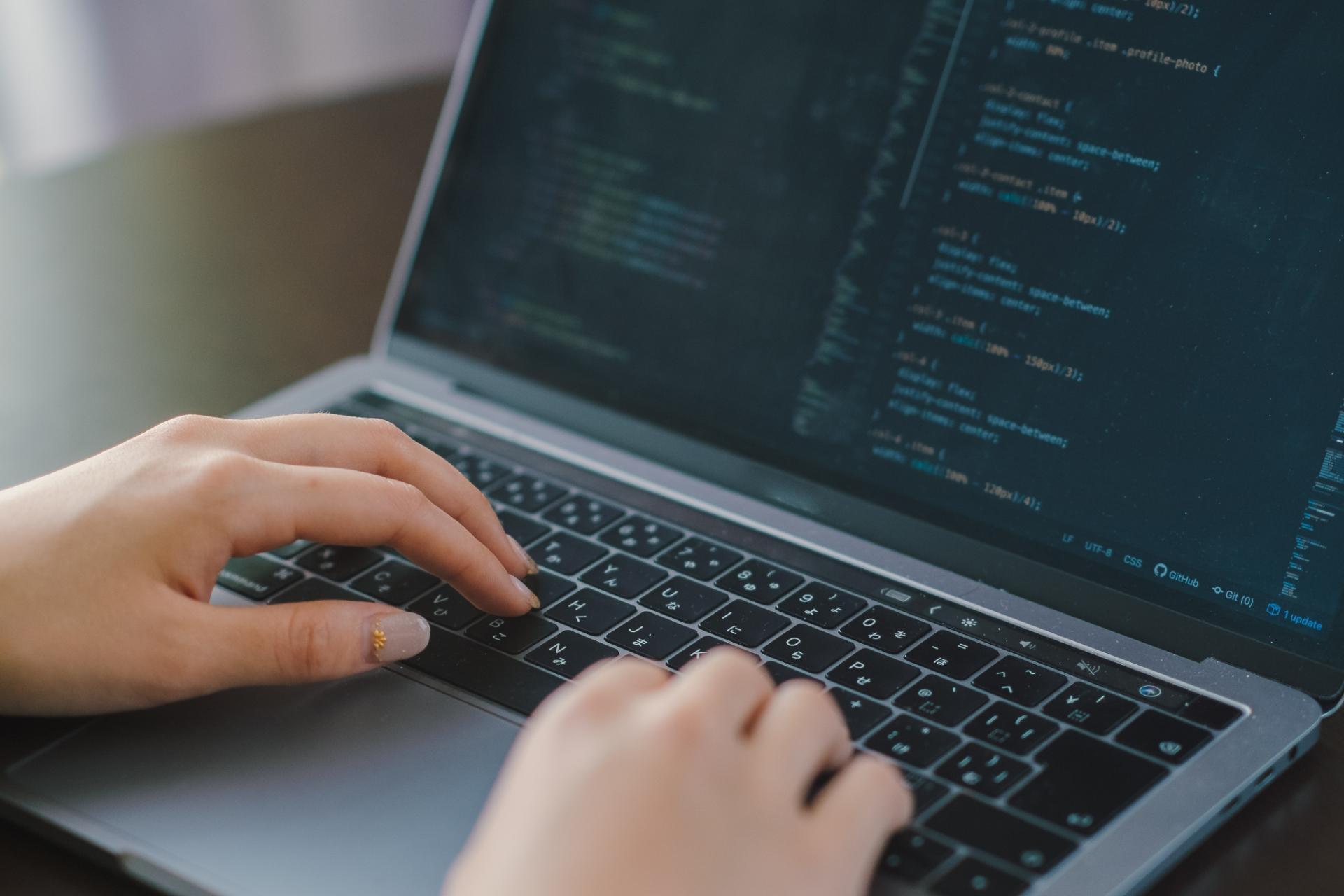
EAを使う場合は、端末が止まったときの動作を把握しましょう。スリープや再起動、通信切断によって、ローカルで実行している新規注文や決済処理が止まることがあります。
サーバー側で受け付け済みの逆指値と、EAが監視して発注する決済は、停止時の扱いが異なります。EAの説明に沿って、どの注文が口座側に残るのかを確認する必要があります。
VPSを使う場合も、設定や稼働状況の管理は必要です。契約しただけでEAが動くわけではなく、接続や自動売買の設定を確認します。
再起動後に自動で再開するのか、手動操作が必要なのかも試しておきましょう。停止に気付く方法と、建玉を別の端末から確認する方法を決めると、障害時の対応を整理できます。
取引ツールと周辺機器の互換性を確認する
購入前には、取引ツールから周辺機器までの組み合わせを確認します。パソコン単体の条件を満たしていても、利用したいEAやドックの対応条件で使い方が制限される場合があります。
確認対象は、OS、CPUの種類、取引ソフト、追加プログラム、モニター、接続端子です。外付け機器に専用ドライバーが必要なら、そのOSへの対応も調べます。
例えば、Macで取引画面を開けても、Windows向けの補助ソフトが必要な運用は別に検討が必要です。必要な機能を先に書き出しておくと、確認が漏れにくくなります。
導入後は、デモ環境などで普段の操作を一通り試しましょう。注文、取り消し、決済、再起動後の復帰まで確認することで、スペック表だけでは見えなかった使いにくさを発見できます。
FX用パソコンは取引スタイルに合わせて選ぼう

FX用パソコンは、必要な取引操作を安定して行える構成を基準に選びましょう。高額な機種や多数のモニターが、すべての取引スタイルに必要なわけではありません。
最初に使う取引ツールの推奨環境を確認し、チャートの数、同時に開くソフト、EAや検証の有無を整理します。その条件に合わせて、CPU、メモリ、SSD、対応OSを比較すると選びやすくなります。
ノートとデスクトップは、設置場所と持ち運びの必要性で絞り込めます。外部モニターを使う場合は、画面の読みやすさに加え、端子や同時出力の条件も確認しましょう。
予算には周辺機器や継続費用を含め、手持ちの端末を活用できるかも検討すると無駄を減らせます。回線や障害時の操作手段まで整えることで、本体の性能だけに偏らない環境になります。
購入前の条件確認と、導入後の動作確認を一つずつ進めましょう。自分の取引方法に必要な設備からそろえることが、使いやすく管理しやすい環境づくりにつながります。
参考文献


コメント